


 Centauri Carbon 2 Combo
 Centauri Carbon 2
 Centauri 2 Combo
 Centauri 2
 ELEGOO × emoji® Centauri Carbon 2 Combo
 Centauri Carbon 2 Combo: Paquete Creador de escritorio
 OrangeStorm Giga
 OrangeStorm Giga Paquete conjunto comprado con frecuencia
 OrangeStorm Giga Paquete todo en uno
 OrangeStorm Giga + 2 × 5 kg PLA Rápido Plus
 Neptune 4 Max
 Neptune 4 Plus
 Neptune 4 Pro
 Neptune 4
 Mars 5 Ultra
 Mars 5
 Mars 4 Ultra
 Mars 4
 Saturn 4 Ultra 16K
 Saturn 4 Ultra
 Saturn 4
 Saturn 3 Ultra
 Jupiter 2
 Jupiter 2 with Mercury Plus V3.0 Bundle
 Jupiter 2 with Mercury XS Bundle
 Jupiter 2 Pro Bundle – Mercury Plus V3.0 & Resin
 Mercury Plus V3.0
 Mercury XS Bundle
 Mercury X Bundle
 Mercury Plus V2.0

 M1 Ultra
 Centauri Carbon 2 Combo + M1 Ultra
 Saturn 4 Ultra 16K + M1 Ultra
 Centauri Carbon 2 Combo + M1 Ultra + Filamento de 4 kg
 Saturn 4 Ultra 16K + M1 Ultra + 2 kg de resina
 PLA (RFID) emoji® Brand Edition Filament 10 kg
 Filamento PLA (RFID) 10 kg
 Filamento PLA (RFID) Gris 10 kg
 PLA Basic Filament 10 kg
 Filamento de mármol de PLA 10 kg
 Filamento de Madera PLA 10 kg
 Brillo PETG
 PPS-CF
 PLA CMYK
 PLA Translúcido
 PETG-HF
 PLA (RFID) emoji® Brand Edition
 PLA
 PLA Basic Refill
 PLA Plus
 PLA Pro
 Rapid PLA Plus
 Bobina de filamento de 3 kg
 Bobina Rapid PLA Plus 5 kg
 Mini 250 g de filamento Bundle
 PLA Filament 5 kg
 PLA Plus Filament 5 kg
 RAPID PLA Plus Filament 5 kg
 PLA Matte
 PLA Silk
 PLA Galaxy
 PLA Sparkle
 PLA Metallic
 PLA Marble
 PLA Wood
 PLA Glow
 Filamento PLA CMYK 10kg
 PLA Matte Filament 10 kg
 PLA-CF
 PLA-CF Filament 10 kg
 Rapid PETG
 PETG Translucent
 PETG Pro
 PETG-GF
 PETG-CF
 Rapid PETG Filament 10 kg
 Filamento PETG HF 10kg
 PETG Glitter Filament 10 kg
 TPU 95A
 Rapid TPU 95A
 TPU 72D
 PC
 PC-FR
 TPU 95A Filament 10 kg
 Rapid TPU 95A Filament 10 kg
 Filamento TPU 72D 10 kg
 PC Filament 10 kg
 Filamento PC-FR 10 kg
 ASA
 ASA-CF
 ABS
 ASA Filament 10 kg
 ABS Filament 10 kg
 Filamento ASA-CF 10 kg
 PET-CF
 PAHT-CF
 PETG-CF Filament 10 kg
 PETG-GF Filament 10 kg
 Filamento PET-CF 10 kg
 H1HT
 Kit de bolsas de almacenamiento al vacío de filamentos (20 piezas)
 Masilla de curado UV rápido
 Kit de pintura de impresión 3D
 PAI Liquid Glue Pack (2 PC)
 Kit de herramientas para impresora 3D
 Juego de destornilladores eléctricos
 Gel fijador de impresión
 Carrete reutilizable

 Rapid Standard Resin 12 kg
 8K Standard Resin 12 kg
 Standard Resin V2.0 12 kg
 Standard Resin 12 kg
 ABS-Like Ultra Resin 12 kg
 8K ABS-Like Resin V3.0 12 kg
 Resina resistente V2.0
 Resina tipo ABS lavable con agua 8K
 Resina lavable con agua 8K V2.0
 8K Standard Resin
 Rapid Standard Resin
 Standard Resin V2.0
 Standard Resin
 Water-Washable ABS-Like Resin
 Water-Washable Resin V2.0
 8K Water-Washable Resin
 Water-Washable Resin
 Resina tipo ABS lavable con agua 8K 12 kg
 Water-Washable ABS-Like Resin 12 kg
 Resina 8K Lavable con Agua V2.0 12 kg
 Water-Washable Resin V2.0 12 kg
 8K Water-Washable Resin 12 kg
 Water-Washable Resin 12 kg
 ABS-Like Ultra Resin
 8K ABS-Like Resin V3.0
 ABS-Like Resin V3.0 Pro
 ABS-Like Resin V3.0+
 ABS-Like Resin V3.0
 ABS-Like Resin V2.0
 ABS-Like Resin
 Plant-Based Resin
 Standard Plant-Based Resin
 Plant-Based Resin 12 kg
 Tough Resin
 Tough Resin 12 kg

 CANVAS for Centauri Carbon 2/Centauri 2 Series
 CANVAS for Centauri Carbon
 Purificador de aire Marsmate
 Mini purificador de aire 2 pcs
 Purificador de aire USB 2 PCS
 Filtro de carbón activado para Marsmate
 Mini calentador
 Embudo de acero inoxidable 3D
 Masilla de curado UV HandMold
 For Centauri Series
 For OrangeStorm Giga
 For Neptune 4 Series
 For Neptune 3 Series
 Para Mars Serie
 Para Saturn Serie
 Para Jupiter Serie
 Pantalla LCD
 Placa de construcción
 ACF/FEP/PFA
 Tanque de resina
 Lavado de cubo para Mercury Paquete x/xs
 Lavado de cubo para Mercury Plus V2.0
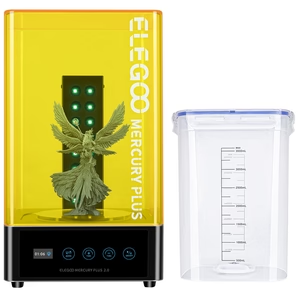
 Lavado de cubo para Mercury Plus V3.0
 Adjunto giratorio para Phecda
 Filtro compuesto para Phecda (5 PC)
 Marcadores reflectantes para M1 Ultra










































En ELEGOO Slicer, selecciona la impresora y el filamento, abre el modelo y pulsa Slice Plate para ver el recorrido de la boquilla. En la Centauri Carbon original, usa Export G-code File para guardar el archivo de impresión en una memoria USB.
Hagámoslo con un bote pequeño. Necesitarás una Centauri Carbon original con su boquilla de 0,4 mm, una bobina de ELEGOO PLA Basic y el modelo 3DBenchy de una sola pieza. Al final, tendrá un archivo que podrá editar nuevamente y un archivo separado que la impresora puede ejecutar. Si está configurando una impresora 3D LCD de Mars o Saturn, utilice el software que aparece para su modelo en nuestro Centro de descargas. Las configuraciones de boquilla y filamento aquí se aplican a una impresora 3D FDM.
Tabla de contenido
Selecciona los perfiles de tu impresora
Descargue el instalador para su sistema operativo. En una Mac, consulte Acerca de esta Mac si elige entre las versiones Apple Silicon (arm64) e Intel (x86_64). Durante la configuración, agregue el Centauri Carbon original y seleccione la boquilla de 0,4 mm. Hay varias impresoras con "Centauri" en el nombre, así que tómate un segundo para leer el nombre completo antes de continuar.
Inicie un nuevo proyecto y abra Prepare. Para este barco, los tres nombres preestablecidos en la biblioteca de perfiles v1.5.3.5 son:
| Selector | Preestablecido para este ejemplo | Lo que estás combinando |
|---|---|---|
| Impresora | Elegoo Centauri Carbon 0.4 nozzle | La máquina y la boquilla instaladas físicamente en ella. |
| Filamento | Elegoo PLA Basic @ECC | El material en el carrete. Si cargó otro material, elija su perfil correspondiente. |
| Proceso | 0.20mm Standard @Elegoo CC 0.4 nozzle | La altura de la capa planificada. Una capa de 0,20 mm es una opción normal con una boquilla de 0,4 mm. |
Ahora mire la plataforma de impresión en la impresora. Haga coincidir la cara que apunta hacia arriba con el tipo de placa en Preparar. Si está imprimiendo en PEI texturizado, seleccione esa superficie. Después de cambiarlo, verifique la temperatura del lecho de la primera capa en la configuración del filamento. Nuestras notas de versión sobre selección de placas mencionan esta verificación porque el mismo carrete puede tener diferentes temperaturas de lecho para diferentes superficies. Agregar placa crea otro espacio de trabajo virtual; utilice el selector de tipo placa para cambiar la superficie.
Orienta el barco en la pestaña Prepare
Descargue el 3DBenchy.stl de una sola pieza de Creative Tools. En GitHub, utilice Download raw file. Arrastre el STL a la plataforma de impresión en Preparar. La chimenea debe apuntar hacia arriba, el fondo plano del casco debe descansar sobre la placa y el barco debe medir 60 mm de proa a popa en su escala original. Hacer zoom puede hacer que un modelo pequeño llene la pantalla, así que verifique la dimensión antes de cambiar la escala.

Deje los soportes apagados para este ejemplo. La guía de impresión del diseñador utiliza la cabina abierta y el casco curvo para mostrar cómo la impresora maneja los voladizos y puentes. Si su embarcación quedó de costado, regrese a Preparar y use Colocar de frente para colocar la parte inferior plana sobre la plataforma. Activar los soportes sólo apuntalaría un barco que está orientado en sentido contrario.
Lamina el modelo y revisa las capas
Haga clic en Slice Plate y abra Preview. Arrastre el controlador superior del control deslizante vertical hacia la primera capa. Cambia la cantidad del barco que puedes ver. El control deslizante horizontal le permite seguir los movimientos de la boquilla dentro de la capa seleccionada. Pruebe estas tres paradas antes de exportar:
- Parte inferior del casco. Busque una huella plana con forma de barco. Las pequeñas letras empotradas pueden dejar huecos en el patrón. Una línea estrecha a lo largo de un solo lado del barco es motivo para volver atrás y comprobar su orientación.
- A mitad de las ventanas de la cabina. Busque los caminos alrededor de las aberturas de las ventanas. El espacio por el que eventualmente verás debe estar abierto. Si ve líneas en el interior, cambie la combinación de colores de vista previa a Tipo de línea. Los viajes atraviesan el espacio vacío sin depositar filamentos; Las líneas marcadas como soporte significan que debe volver a verificar su configuración de soporte.
- Parte superior de la chimenea. Mueve el control deslizante hacia arriba hasta las últimas capas. Deberías ver el pequeño borde alrededor de la abertura de la chimenea. Esta también es una comprobación útil de que estás obteniendo una vista previa de todo el barco después de inspeccionar una sola capa.

Si cambia la orientación, la escala o cualquier configuración de impresión en Preparar, haga clic en Slice Plate nuevamente. Lea las estimaciones de tiempo y materiales de esa nueva porción. El calentamiento de su impresora y cualquier verificación que realice antes de imprimir pueden agregar tiempo.
Laminamos el 3DBenchy de 60 mm en ELEGOO Slicer v1.5.3.5 con los perfiles indicados, una placa de PEI texturizada, un 15 % de relleno y los soportes desactivados. El G-code contiene 240 capas. Para esta configuración, el laminador estima 34 minutos y 23 segundos y 11,74 g de filamento.

Guarda el proyecto y exporta el G-code a la memoria USB
Utilice Save Project As para conservar una copia editable, por ejemplo Benchy-PLA.3mf. Abra este archivo en el ordenador cuando quiera probar una altura de capa diferente sin configurar todo nuevamente.
Una vez laminado el modelo, abre el menú de acciones en la parte superior derecha y elige Export G-code File. Guarde la salida como Benchy-PLA.gcode en la unidad USB. Está bien guardarlo primero en el ordenador y copiarlo. Expulse la unidad, conéctela a su Centauri Carbon y seleccione el archivo G-code en la impresora. Esta ruta funciona sin emparejar la impresora a través de Wi-Fi.

La unidad se abre, pero falta el barco. Verifique el nombre completo del archivo en el ordenador. Si todo lo que copiaste fue 3DBenchy.stl o Benchy-PLA.3mf, regresa al plato cortado y exporta el G-code. Cambiar la extensión a mano no creará recorridos de boquilla.
En qué fijarte al empezar la impresión
Mira el primer contorno del casco. Debe permanecer donde lo coloca la boquilla a medida que las siguientes líneas se llenan a su lado. Si un borde se levanta y sigue la boquilla, detenga la impresión mientras sea pequeño. Compruebe que la placa esté asentada, que la superficie seleccionada coincida con la que está hacia arriba y que el área de impresión esté limpia. Nuestra guía de calibración y primera capa muestra qué comprobar si el mismo punto sigue levantado.
Una vez que la impresión se haya enfriado, sostenga el barco hacia la luz y mire a través de la cabina. Esa apertura es la misma que inspeccionaste en Vista previa. Para su próximo modelo, repita esa verificación en una característica que le interese: un orificio para tornillo que debe permanecer despejado, por ejemplo, o una tapa que debe encajar. Ese hábito persiste cuando cambias de modelo o cambias a otra impresora 3D.


