


 Centauri Carbon 2 Combo
 Centauri Carbon 2
 Centauri 2 Combo
 Centauri 2
 ELEGOO × emoji® Centauri Carbon 2 Combo
 Centauri Carbon 2 Combo: pacchetto Desktop Creator
 OrangeStorm Giga
 OrangeStorm Giga Pacchetto acquistato spesso insieme
 OrangeStorm Giga Pacchetto tutto in uno
 OrangeStorm Giga + 2 × 5 kg Rapid PLA Plus
 Neptune 4 Max
 Neptune 4 Plus
 Neptune 4 Pro
 Neptune 4
 Mars 5 Ultra
 Mars 5
 Mars 4 Ultra
 Mars 4
 Saturn 4 Ultra 16K
 Saturn 4 Ultra
 Saturn 4
 Saturn 3 Ultra
 Jupiter 2
 Jupiter 2 with Mercury Plus V3.0 Bundle
 Jupiter 2 with Mercury XS Bundle
 Jupiter 2 Pro Bundle – Mercury Plus V3.0 & Resin
 Mercury Plus V3.0
 Mercury XS Bundle
 Mercury X Bundle
 Mercury Plus V2.0

 M1 Ultra
 Centauri Carbon 2 Combo + M1 Ultra
 Saturn 4 Ultra 16K + M1 Ultra
 Centauri Carbon 2 Combo + M1 Ultra + filamento da 4 kg
 Saturn 4 Ultra 16K + M1 Ultra + 2 kg di resina
 PLA (RFID) emoji® Brand Edition Filament 10 kg
 Filamento PLA (RFID) 10kg
 Filamento PLA (RFID) Grigio 10 kg
 PLA Basic Filament 10 kg
 Pla Filament in marmo 10 kg
 Filamento di legno PLA 10 kg
 PETG glitterato
 PPS-CF
 PLACMYK
 PLA Translucent
 PETGHF
 PLA (RFID) emoji® Brand Edition
 PLA
 Ricarica base PLA
 PLA Plus
 PLA Pro
 Rapid PLA Plus
 Bobina di filamento da 3 kg
 Bobina Rapid PLA Plus da 5kg
 Bundle mini 250 g di filamento
 PLA Filament 5 kg
 PLA Plus Filament 5 kg
 RAPID PLA Plus Filament 5 kg
 PLA Matte
 PLA Silk
 PLA Galaxy
 PLA Sparkle
 PLA Metallic
 PLA Marble
 PLA Wood
 Bagliore PLA
 Filamento PLA CMYK 10 kg
 PLA Matte Filament 10 kg
 PLA-CF
 PLA-CF Filament 10 kg
 Rapid PETG
 PETG traslucido
 PETG Pro
 PETG-GF
 PETG-CF
 Rapid PETG Filament 10 kg
 Filamento PETG HF 10 kg
 PETG Glitter Filament 10 kg
 TPU 95A
 Rapid TPU 95A
 TPU72D
 PC
 PC-FR
 TPU 95A Filament 10 kg
 Rapid TPU 95A Filament 10 kg
 Filamento TPU 72D 10 kg
 PC Filament 10 kg
 Filamento PC-FR 10 kg
 ASA
 ASA-CF
 ABS
 ASA Filament 10 kg
 ABS Filament 10 kg
 Filamento ASA-CF 10 kg
 PET-CF
 PAHT-CF
 PETG-CF Filament 10 kg
 PETG-GF Filament 10 kg
 Filamento PET-CF 10 kg
 H1HT
 Kit Sacchetti Conservazione Sottovuoto in Filamento (20 Pz)
 Mastice a polimerizzazione UV rapida
 Kit di verniciatura 3D
 PACCHIO DI GUE LIBILIO PEI (2 pezzi)
 Kit di strumenti per stampante 3D
 Set di cacciaviti elettrici
 Bobina riutilizzabile

 Rapid Standard Resin 12 kg
 8K Standard Resin 12 kg
 Standard Resin V2.0 12 kg
 Standard Resin 12 kg
 ABS-Like Ultra Resin 12 kg
 8K ABS-Like Resin V3.0 12 kg
 Resina simile all'ABS lavabile con acqua 8K
 Resina lavabile con acqua 8K V2.0
 Tough Resin
 Water-Washable ABS-Like Resin
 ABS-Like Ultra Resin
 8K Standard Resin
 Rapid Standard Resin
 Standard Resin V2.0
 Standard Resin
 Water-Washable Resin V2.0
 8K Water-Washable Resin
 Water-Washable Resin
 Resina tipo ABS lavabile con acqua 8K 12 kg
 Water-Washable ABS-Like Resin 12 kg
 Resina Lavabile ad Acqua 8K V2.0 12 kg
 Water-Washable Resin V2.0 12 kg
 8K Water-Washable Resin 12 kg
 Water-Washable Resin 12 kg
 8K ABS-Like Resin V3.0
 ABS-Like Resin V3.0 Pro
 ABS-Like Resin V3.0+
 ABS-Like Resin V3.0
 ABS-Like Resin V2.0
 ABS-Like Resin
 Plant-Based Resin
 Standard Plant-Based Resin
 Plant-Based Resin 12 kg
 Tough Resin 12 kg

 CANVAS for Centauri Carbon 2/Centauri 2 Series
 CANVAS for Centauri Carbon
 Purificatore d'aria Marsmate
 Mini purificatore d'aria 2 pezzi
 USB Air Purifier 2 PC
 Filtro a carbone attivo per Marsmate
 Mini riscaldatore
 Imbuto in acciaio inossidabile 3D
 Mat di silicone (2 pezzi)
 For Centauri Series
 For OrangeStorm Giga
 For Neptune 4 Series
 For Neptune 3 Series
 Per Mars Serie
 Per Saturn Serie
 Per Jupiter Serie
 Schermo LCD
 Piastra di costruzione
 ACF/FEP/PFA
 Serbatoio in resina
 Lavare il secchio per Mercury Pacchetto x/xs
 Lavare il secchio per Mercury Plus V2.0
 Pannello a nido d'ape per Phecda
 Riser per Phecda (8 pezzi)
 Marcatori riflettenti per M1 Ultra
 Marcatori riflettenti per M1 Ultra (Φ3mm×800 pezzi)











































Sommario
- Per chi è M1 Ultra?
- Le specifiche M1 Ultra in breve
- Scegli la modalità in base alla superficie
- Pianificare il computer e la configurazione wireless
- Preparare la superficie e leggere le misure
- Effettua la tua prima scansione
- Trasforma la scansione in un disegno o in una stampa
- Dove M1 Ultra si inserisce in un progetto
- Scegli la configurazione di scansione completa
- Domande frequenti
Una carenatura curva, un piccolo raccordo e un oggetto di scena scolpito possono trovarsi sullo stesso banco, ma richiedere modalità di scansione diverse. ELEGOO M1 Ultra riunisce più metodi di acquisizione in uno scanner portatile: puoi scegliere quello adatto alla superficie che hai davanti.
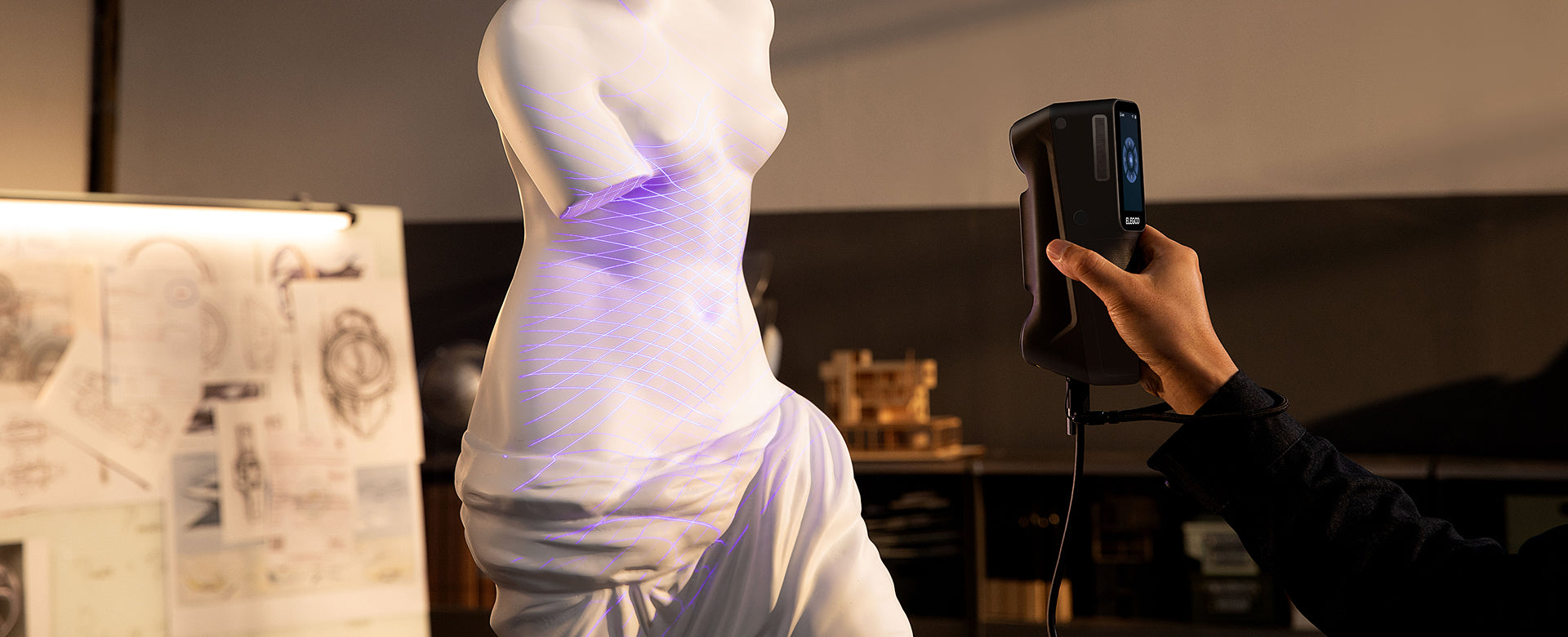
ELEGOO M1 Ultra combina laser blu a linee incrociate, parallele e singola con luce strutturata nel vicino infrarosso. Touchscreen, batteria e Wi-Fi agevolano gli spostamenti attorno all’oggetto, mentre un PC Windows o Mac compatibile gestisce il flusso di lavoro collegato. Questa guida spiega come scegliere la modalità, impostare una scansione e utilizzare la superficie acquisita in un progetto o in una stampa.
Per chi è M1 Ultra?
M1 Ultra è adatto a produttori, designer e officine i cui progetti cambiano in dimensioni, materiale e dettaglio. Un progettista che ricostruisce un alloggiamento per utensili curvo può catturare la forma esterna, cambiare modalità attorno a elementi più piccoli e utilizzare il risultato come riferimento in CAD. Un produttore di oggetti di scena può utilizzare la modalità a infrarossi per una forma organica più ampia.
La flessibilità resta legata a una postazione con computer. Puoi usare il collegamento via cavo su un banco fisso oppure la connessione wireless per girare attorno a un oggetto più grande. Sullo schermo trovi distanza di scansione, stato e impostazioni principali; lo schermo non sostituisce il computer collegato.
Se vuoi acquisire ed elaborare i dati interamente sullo scanner, serve un sistema autonomo. Per semplici distanziali e piastre piane, misurare e disegnare in CAD può essere più rapido. M1 Ultra è utile quando ricostruire a mano una superficie esistente richiederebbe molto lavoro.
Le specifiche M1 Ultra in breve
Scegli una modalità di acquisizione prima di confrontare le specifiche. La distanza di lavoro, la risoluzione, la frequenza dei fotogrammi e il volume di scansione minimo cambiano con il metodo; il valore principale della accuratezza del laser blu non si applica all'acquisizione NIR.
| Caratteristica | Specifica | A cosa serve |
|---|---|---|
| Scansione ad alta velocità | 34 linee laser blu incrociate; Distanza di lavoro 200-600 mm | Coprire le superfici esposte su parti medie e grandi. |
| Scansione dettagliata | 7 linee laser blu parallele; Distanza di lavoro 160-400 mm | Acquisire dettagli fini su oggetti piccoli e medi. |
| Scansione di fori profondi | Singola linea laser blu; Distanza di lavoro 200-600 mm | Acquisire le superfici visibili all’interno di cavità e fessure accessibili. |
| Scansione NIR | Luce strutturata binoculare a infrarossi; Distanza di lavoro 170-1.200 mm | Cattura forme più ampie utilizzando la geometria o il tracciamento delle texture. |
| accuratezza specificata dal produttore | Laser blu: fino a 0,02 mm; NIR: fino a 0,05 mm | Leggere con la modalità e le condizioni di misurazione indicate. |
| Accuratezza volumetrica del laser blu | Specificato dal produttore: 0,02 mm + 0,06 mm/m × L, dove L è la lunghezza misurata in metri | Considera il comportamento dimensionale su un oggetto più grande. |
| Risoluzione 3D | Laser blu: 0,05-2 mm; NIR: 0,1-2 mm | La risoluzione descrive una proprietà diversa dall'accuratezza. |
| Volume di scansione minimo | Laser blu: 5 × 5 × 5 mm; NIR: 150 × 150 × 150 mm | La guida alle dimensioni degli oggetti non garantisce che ogni piccola caratteristica venga catturata. |
| Frequenza fotogrammi laser blu cablata | Fino a 100 fps a 1.520 × 1.200; fino a 80 fps a 1.920 × 1.200 | Utilizzare la risoluzione di acquisizione pertinente quando si pianifica una sessione cablata. |
| Frequenza fotogrammi laser blu wireless | Fino a 60 fps a 1.520 × 1.200; fino a 50 fps a 1.920 × 1.200 | Il funzionamento wireless presenta limiti diversi rispetto all'acquisizione via cavo. |
| Frequenza fotogrammi NIR | Fino a 30 fps | Un limite di acquisizione separato per la modalità a infrarossi. |
| Esempi di copertura a fotogramma singolo | Laser incrociato/a linea singola: 621 × 480 mm a 600 mm; NIR: 1.121 × 960 mm a 1.200 mm | La copertura dipende sia dalla modalità che dalla distanza di lavoro. |
| Tracciamento | Laser blu: opzioni marker, marker globale e senza marker; NIR: geometria e texture | Scegliere in base ai dettagli riconoscibili della superficie e alla preparazione consentita. |
| Schermo e connessione | Touchscreen da 3 pollici; USB Tipo C/USB 3.1; Wi-Fi 6 | Consultare le indicazioni sullo schermo dello scanner mantenendo il collegamento a un computer compatibile. |
| Alimentazione e praticità d’uso | Batteria rimovibile da 4.800 mAh, con batteria di backup; fino a 1,5 ore per carica; 511 g compresa la batteria | Pianifica la sostituzione della batteria e l'attrezzatura completa di cui hai bisogno presso l'oggetto. |
| Colore e resa | Mappatura texture colore a 24 bit; Esportazione di STL, OBJ, PLY e ASC | Usare i formati mesh nei programmi di modellazione o negli slicer compatibili; ASC contiene i dati della nuvola di punti. |
| Windows minimo | Windows 10/11, 64 bit; Intel Core i7, 7a generazione; GPU NVIDIA dedicata con 6 GB VRAM; 16 GB di RAM | Controlla la configurazione completa, inclusa la memoria grafica. |
| Raccomandazione Windows | Windows 10/11, 64 bit; Intel Core i7, 13a generazione o successiva; NVIDIA GeForce RTX 4060 o superiore con 8 GB VRAM; 32 GB RAM o più | Consentire l'elaborazione di set di dati più grandi o più complessi. |
| Minimo Mac | macOS 14 o successivo; Apple M2; 16 GB RAM | Durante l'acquisizione è richiesto un Mac compatibile. |
| Raccomandazione per Mac | macOS 14 o successivo; Apple M4 o successivo; 32 GB RAM o più | Utilizzare la configurazione consigliata quando si pianifica una nuova workstation. |
| Prezzo su questo negozio | 1.599 € | Esamina il pacchetto selezionato nella pagina del prodotto M1 Ultra. |
Scegli la modalità in base alla superficie
Linee incrociate per la forma complessiva
Inizia con la modalità linea incrociata quando una parte ha facce ampie ed esposte. Su un alloggiamento prefabbricato, è possibile stabilire le superfici principali prima di tornare alle caratteristiche più piccole. Mantieni una sufficiente sovrapposizione tra i passaggi per il tracciamento e l'allineamento invece di provare a finire in un'unica passata veloce.
Linee parallele per i dettagli più piccoli
La modalità a linee parallele è pensata per acquisire i dettagli. Su un connettore stampato con nervature sottili, lavora sulla geometria che vuoi conservare anche dopo la pulizia della scansione. Controlla la mesh senza texture: un’anteprima a colori nitida non dimostra che un bordo sottile sia presente nella geometria.
Un'unica linea per nicchie accessibili
Una sede della vite incassata può essere più difficile da catturare rispetto al pannello circostante. La modalità a linea singola offre un altro schema per avvicinarsi ad essa, ma sia la luce proiettata che la vista della telecamera devono raggiungere la superficie. Un passaggio interno attorno ad una curva resta nascosto. Modificare l'angolo di visione ove possibile e pianificare un altro metodo di misurazione o progettazione per la geometria inaccessibile.
NIR per forme più ampie
La luce strutturata NIR usa geometria o texture per il tracciamento e permette di acquisire soggetti più grandi senza marker. Su un oggetto di scena in schiuma modellato a mano, contorni riconoscibili e movimenti regolari aiutano ad allineare le viste sovrapposte. Tieni fermo l’oggetto e scegli una distanza di lavoro che includa riferimenti utili senza perdere i dettagli necessari.
Il cambio di modalità è utile quando risolve un problema di acquisizione specifico. Non elimina la necessità di ispezionare la copertura e allineare i dati risultanti.
Pianificare il computer e la configurazione wireless
M1 Ultra richiede un PC Windows o un Mac compatibile durante la scansione. Il suo processore integrato gestisce le attività di acquisizione, compressione ed elaborazione delle immagini condividendo il carico di lavoro con quel computer. Una batteria e una connessione wireless rendono l'unità portatile più facile da spostare; non ne fanno una workstation autonoma.
Su un banco fisso, il collegamento via cavo semplifica la postazione. Per un pannello montato su un veicolo, la connessione wireless permette di girare attorno all’oggetto senza trascinare il cavo dati. Posiziona il computer in modo da mantenere la connessione e poter controllare il modello prima di concludere la sessione.
Controlla insieme CPU, grafica, memoria e sistema operativo. Avere il nome giusto del processore da solo non stabilisce la compatibilità. Le acquisizioni più grandi necessitano inoltre di spazio per l'elaborazione, l'archiviazione di file e gli strumenti di modellazione che intendi utilizzare in seguito.
Il touchscreen mantiene il feedback a distanza e i controlli chiave vicino alla tua mano. Per sessioni più lunghe, organizza la ricarica e la sostituzione della batteria in base al salvataggio del progetto. La batteria rimovibile è utile, ma non dare per scontato che supporti un hot swap ininterrotto.

Preparare la superficie e leggere le misure
M1 Ultra supporta la scansione di superfici nere e metalliche senza spray in condizioni adeguate. Una fusione grezza, una copertura nera opaca e un raccordo lucidato a specchio presentano ancora diversi problemi ottici. Controlla la finitura effettiva prima di pianificare un flusso di lavoro ripetuto attorno all'acquisizione senza spray.
I marcatori e i rivestimenti hanno compiti diversi. I marcatori forniscono riferimenti per il tracciamento; un rivestimento appropriato può rendere più semplice la misurazione di una superficie otticamente difficile. Su un artefatto di valore che non può accettare nessuno dei due, stabilisci un metodo di cattura praticabile prima di applicare qualsiasi cosa all'originale.
I termini di misura indicano aspetti diversi. L’accuratezza descrive quanto una misura è vicina al riferimento; la precisione descrive la ripetibilità. La risoluzione riguarda i dettagli rappresentati o il campionamento; l’accuratezza volumetrica descrive il comportamento dimensionale sull’estensione dell’oggetto.
La accuratezza del laser blu specificata dal produttore è fino a 0,02 mm nelle condizioni indicate. Non costituisce una garanzia di tolleranza per ogni pezzo di ricambio finito. L'allineamento, la preparazione della superficie, il lavoro CAD e la stampa possono tutti influenzare le dimensioni finali. Per un adattatore montato, identificare il diametro e le superfici di appoggio che controllano l'assemblaggio e verificarli separatamente.
Effettua la tua prima scansione
- PreparaSostenere l'oggetto e seguire la guida alla calibrazione.
- CatturaScegli una modalità e raccogli visualizzazioni sovrapposte.
- IspezionaControlla la copertura, il tracciamento e la scansione dei join.
- CompletaAllinea, pulisci ed esporta i dati richiesti.
Inizia con un oggetto rigido e opaco che abbia caratteristiche di forma riconoscibili. Un piccolo modello decorativo è un compito di apprendimento più semplice di un contenitore trasparente o di un componente lucidato. Sostenerlo in modo da poter raggiungere i lati e riposizionarlo in sicurezza.
Collega lo scanner al computer compatibile, segui la guida di configurazione e calibrazione del software e scegli una modalità per le dimensioni dell'oggetto. Rimani all'interno del raggio d'azione di quella modalità mentre guardi l'anteprima. Muoviti in modo costante e preserva una superficie condivisa sufficiente tra le viste affinché il software possa tracciare l'oggetto.
Ispezionare il risultato prima di cambiare orientamento. Se si perde il tracciamento o manca una regione, recuperare un'area riconoscibile e catturare lo spazio da un'angolazione utile. Per scansionare la parte inferiore, riposizionare l'oggetto e conservare una geometria comune o informazioni di riferimento sufficienti per allineare i passaggi.
Cerca eventuali bordi sdoppiati nelle zone di unione. Elimina dai dati il piano d’appoggio e i sostegni, poi genera e controlla la mesh. Un frame rate più alto non riduce necessariamente il tempo totale: accesso alla superficie, allineamento e pulizia possono pesare più della velocità della prima passata.
Trasforma la scansione in un disegno o in una stampa
Il software di M1 Ultra include allineamento, rimozione del rumore, fusione, riempimento dei fori, levigatura e riparazione della mesh. Questi strumenti aiutano a trasformare i dati acquisiti in una superficie che puoi utilizzare in altri software. Conservare una copia non modificata prima di effettuare riparazioni.
Per una riproduzione decorativa, elimina la geometria indesiderata, controlla il lato inferiore e conserva i dettagli visibili alla scala di stampa finale. Ricostruire una zona mancante può essere appropriato per una base espositiva. Chiudere un’apertura reale o arrotondare un bordo sottile, invece, modifica la forma dell’oggetto.
Per un ricambio, importa la scansione in CAD come riferimento. Da una maniglia usurata puoi riprendere il profilo esterno e ricostruire la sede per adattarla all’albero. In questo modo definisci dimensioni e giochi necessari, anziché riprodurre anche l’usura.
Esporta una mesh compatibile, conferma la scala e preparala nell'slicer. Scegli l'orientamento, i supporti, lo spessore della parete e le impostazioni del materiale per la stampa desiderata. Testare una piccola sezione contenente le caratteristiche di accoppiamento prima di stampare un'intera sostituzione funzionale.
La texture colore è utile per record digitali, visualizzazioni e riferimenti visivi. Una stampa in tinta unita dipende dalla geometria sottostante. Se questi tipi di file sono nuovi per te, la nostra guida su cosa cattura uno scanner 3D e come funziona spiega nuvole di punti, mesh e texture.

Dove M1 Ultra si inserisce in un progetto
| Progetto | Approccio di cattura utile | Lavorare dopo la scansione |
|---|---|---|
| Una copertura sostitutiva su misura | Cattura il contorno esterno e le regioni di montaggio accessibili con modalità laser appropriate. | Ricostruire le caratteristiche di montaggio, impostare le distanze e testare l'adattamento. |
| Una riproduzione decorativa dettagliata | Utilizza l'acquisizione dettagliata laddove il rilievo e i bordi contano. | Ispezionare senza struttura, riparare accuratamente e preparare i supporti. |
| Un oggetto di scena più grande o una forma organica | Utilizza NIR laddove le dimensioni, la superficie e le caratteristiche di tracciamento dell'oggetto lo soddisfano. | Allinea gli orientamenti, controlla la copertura e semplifica la mesh secondo necessità. |
| Un design che si adatta ad un assieme esistente | Cattura le superfici circostanti e preserva i riferimenti dimensionali. | Progetta il nuovo componente in CAD e verifica le interfacce critiche. |
La scansione deve rispondere a un’esigenza di progetto precisa. Un modello apparentemente completo può non includere la sede da cui dipende l’accoppiamento. Al contrario, una scansione senza texture può già contenere tutti i riferimenti necessari per progettare un nuovo pezzo.
Scegli la configurazione di scansione completa
M1 Ultra è adatto quando più modalità di acquisizione e la gestione wireless aiutano nelle attività ricorrenti, con un computer compatibile. Nel budget includi lo scanner ed eventuali aggiornamenti del computer, sostegni, preparazione delle superfici e software di progettazione.
Se stai ancora scegliendo uno scanner per i tuoi progetti, la nostra guida all'acquisto di scanner 3D confronta le opzioni principali in base al lavoro che desideri completare.
Esamina il pacchetto M1 Ultra e i dettagli del prodotto oppure esplora la gamma di scanner 3D ELEGOO. Scegli il lavoro che prevedi di ripetere, in modo che la scansione successiva ti fornisca qualcosa che puoi utilizzare con sicurezza nella progettazione o nella preparazione della stampa.
Domande frequenti
M1 Ultra è uno scanner 3D autonomo?
No. È necessario un PC Windows o un Mac compatibile durante l'acquisizione. Lo schermo integrato, la batteria e Wi-Fi supportano il funzionamento portatile con quel computer.
Quale modalità devo utilizzare per una parte piccola?
Prendi in considerazione la modalità laser blu dettagliata per piccoli elementi accessibili e la modalità a linea singola per rientranze visibili. Controllare la distanza di lavoro, la finitura superficiale e la geometria; il volume minimo di scansione da solo non garantisce l'acquisizione di tutti i dettagli.
M1 Ultra può eseguire la scansione di oggetti neri o metallici senza spray?
Supporta la cattura senza spray di superfici nere e metalliche adatte. I risultati dipendono dalla finitura e dalle condizioni di acquisizione. I materiali trasparenti e le superfici altamente lucide possono comunque richiedere un altro approccio di preparazione o misurazione.
Posso utilizzare la frequenza fotogrammi massima del laser blu in modalità wireless?
No. Il massimo è fino a 100 fps con una connessione cablata a 1.520 × 1.200. A quella risoluzione, il massimo wireless è fino a 60 fps. Utilizza i limiti per la connessione e la risoluzione selezionate.
Posso stampare direttamente da M1 Ultra?
Esporti i dati di scansione, ispezioni e finisci la mesh, quindi la prepari in uno slicer. Le parti funzionali potrebbero anche necessitare di ricostruzione CAD e controlli dimensionali prima della stampa.
M1 Ultra funziona con un Mac?
SÌ. Il minimo è un Apple M2 con 16 GB RAM e macOS 14 o successivo. ELEGOO consiglia un Apple M4 o successivo con RAM da 32 GB o più.
I prezzi indicati si riferiscono alle offerte in euro dei negozi UE consultate il 9 novembre 2026 e possono cambiare. Seleziona Italia e la confezione indicata per verificare IVA, spedizione e totale al pagamento.


